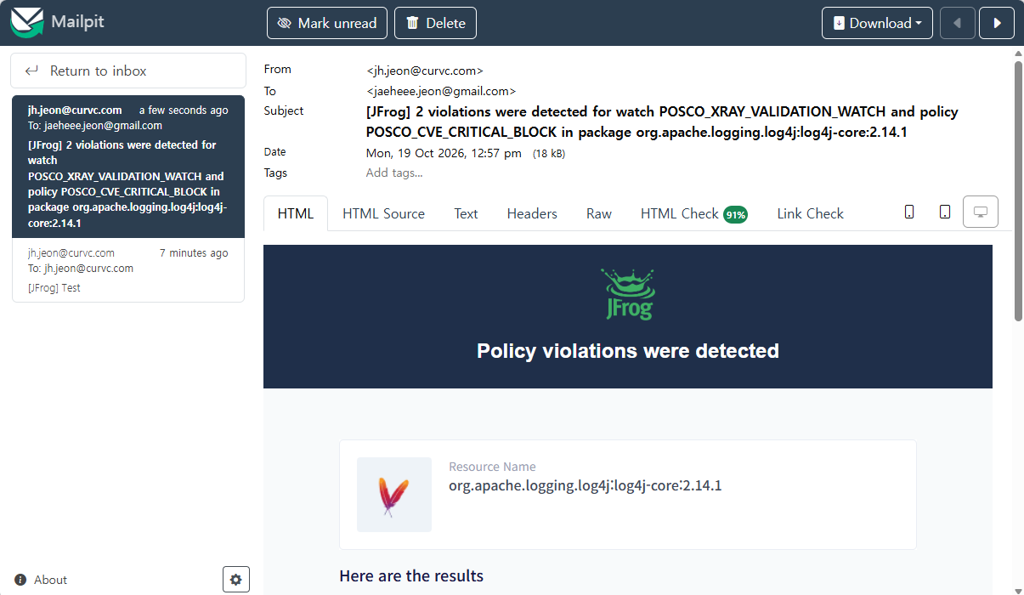
본 가이드는 JFrog Xray 보안 정책(Policy) 위반 사항에 대한 이메일 알림 기능을 설정하는 절차를 안내합니다.
1. JFrog SMTP 설정
1. Artifactory 관리자 화면에서 Administration → General Management → Mail Server로 이동합니다.
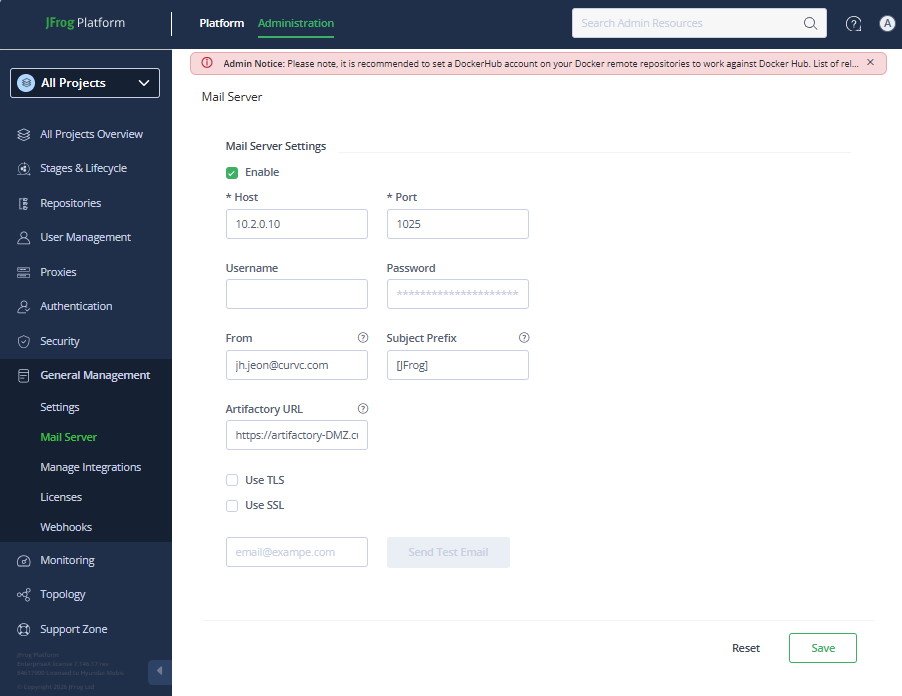
2. 다음처럼 설정합니다.
설정 항목 | 기능 | 운영 설정 기준 |
|---|---|---|
Enable | 이메일 발송 기능 활성화 | 이메일 알림 사용 시 체크 |
Host | SMTP 서버 주소 | SMTP IP 또는 FQDN |
Port | SMTP 접속 포트 | 지정 포트 입력 |
Username | SMTP 인증 계정 | 인증 필요 시 고객사 계정 입력. IP 기반 릴레이 등 인증 불필요 조건이면 공란 |
Password | SMTP 인증 비밀번호 | 인증 필요 시 해당 계정의 비밀번호 입력 |
From | 메일에 표시되는 발신 주소 | 고객사 메일 서버에서 발신을 허용한 주소 |
Subject Prefix | 메일 제목 앞에 붙이는 식별 문구 | [JFrog] 또는 고객사와 합의한 문구 |
Artifactory URL | 알림 메일에 포함할 JFrog 접속 링크의 기준 주소 | 수신자가 접근 가능한 고객사 JFrog 운영 URL |
Use TLS | SMTP 연결에 TLS 암호화 사용 | 고객사에서 STARTTLS를 요구하면 선택 |
Use SSL | 연결 시작부터 암호화된 SMTP 연결 사용 | 고객사에서 SSL/TLS 방식의 연결을 요구하면 선택 |
테스트 수신 주소 입력란 | 테스트 메일을 받을 주소 지정 | 검증할 고객사 수신자 주소 입력 |
Send Test Email | 지정한 수신자에게 테스트 메일 발송 | 발송 후 실제 고객사 메일함 도착까지 확인 |
2. 수신자 지정 방법(Policies|Watches)
알림 수신자는 Policy 또는 Watch를 통해 설정할 수 있으며, 운영 환경에 적합한 방식을 선택하여 적용합니다.
방법 | 필요한 설정 |
|---|---|
Policies에서 직접 지정 | Policy의 Notify email 선택 후 이메일 입력 |
Watch 수신자 사용 | Watch Recipients에 이메일 등록 + 연결된 Policy에서 Notify watch recipients 선택 |
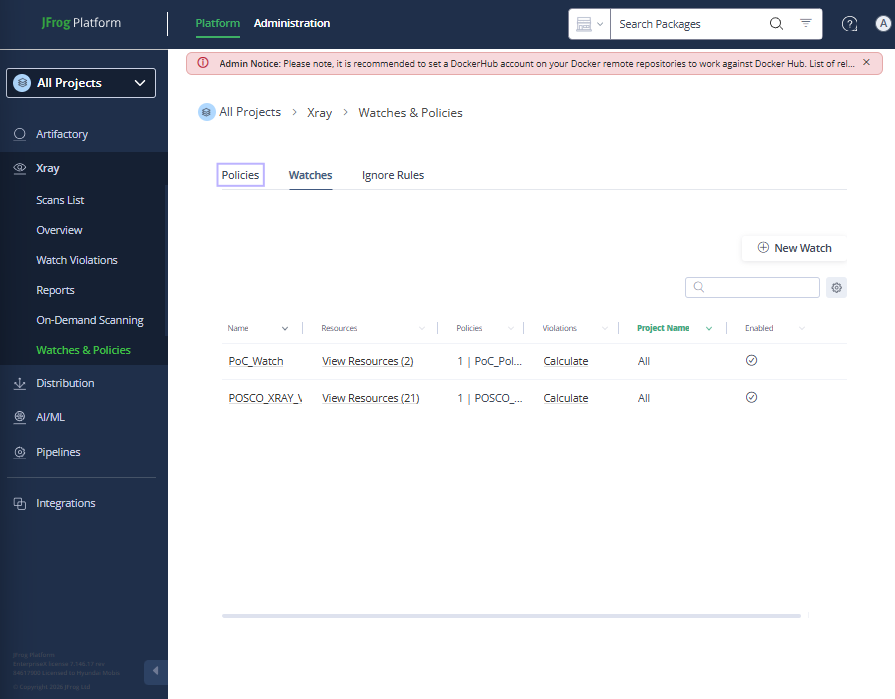
1. Policies에서 직접 지정
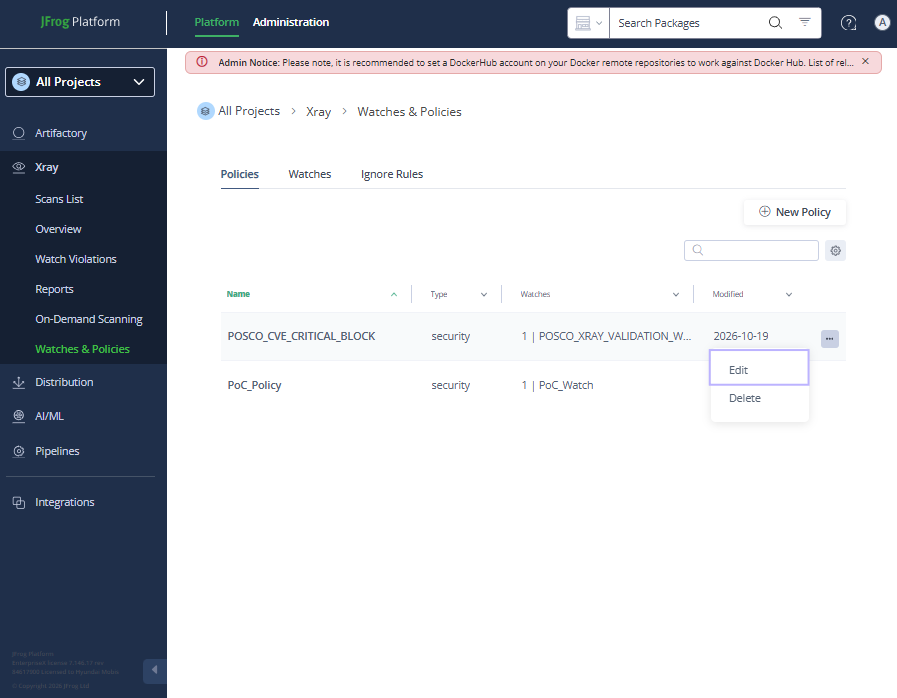
1. Policies에서 POSCO_CVE_CRITICAL_BLOCK을 확인합니다. 정책 행의 더보기(…) 메뉴에서 Edit를 선택합니다.
2. Policy Rules List 메뉴를 펼칩니다.
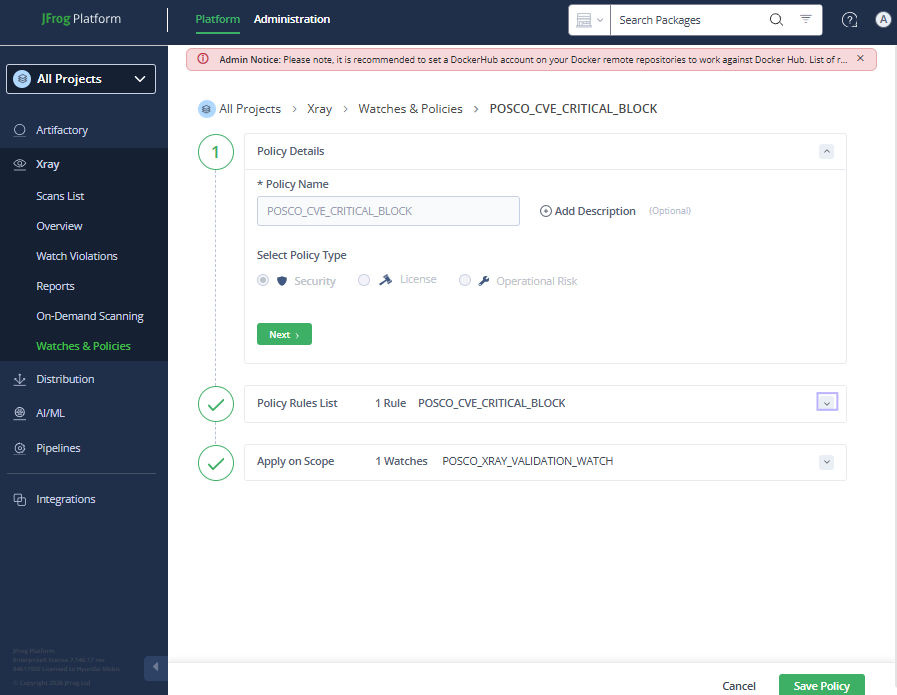
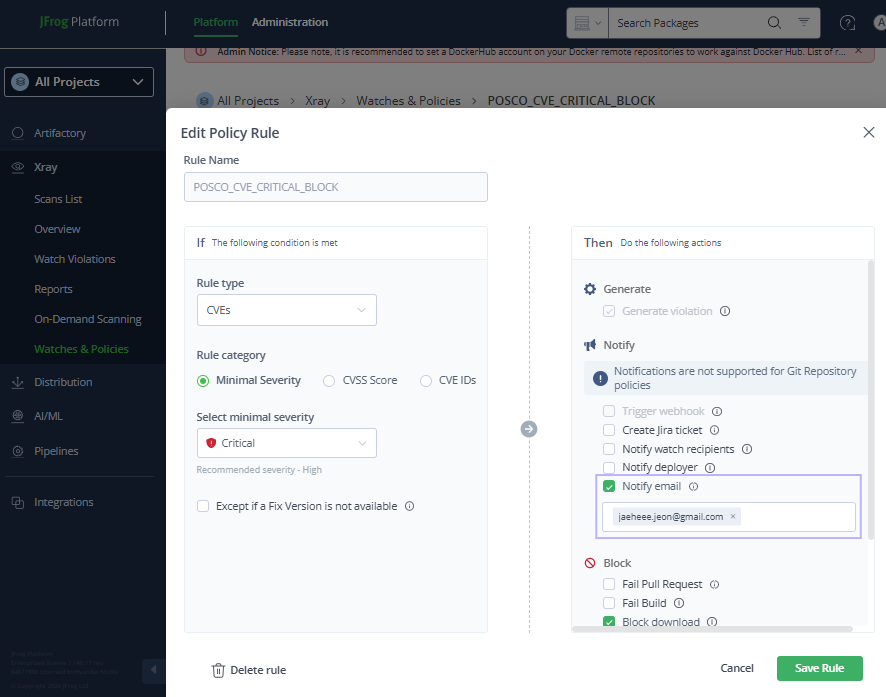
3. Notify email에 알림 수신 주소를 지정한 뒤 Save Rule 및 정책 저장을 완료합니다.
2. Watch 수신자 사용
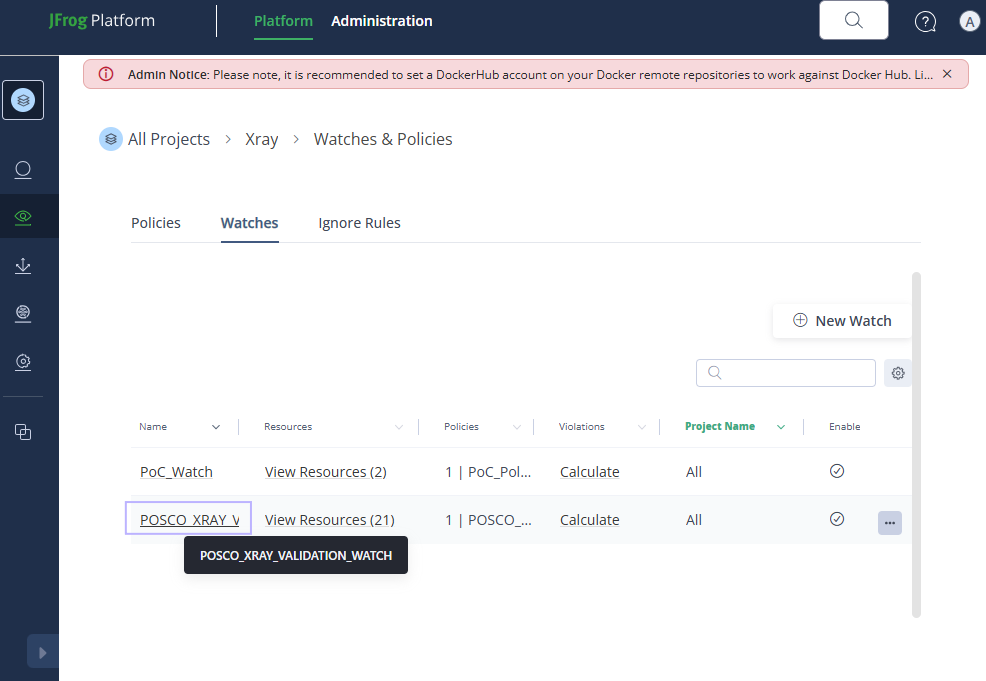
1. Watches에서 POSCO_XRAY_VALIDATION_WATCH를 확인합니다. 상세에서 실제 대상 리소스와 정책 연결을 확인합니다.
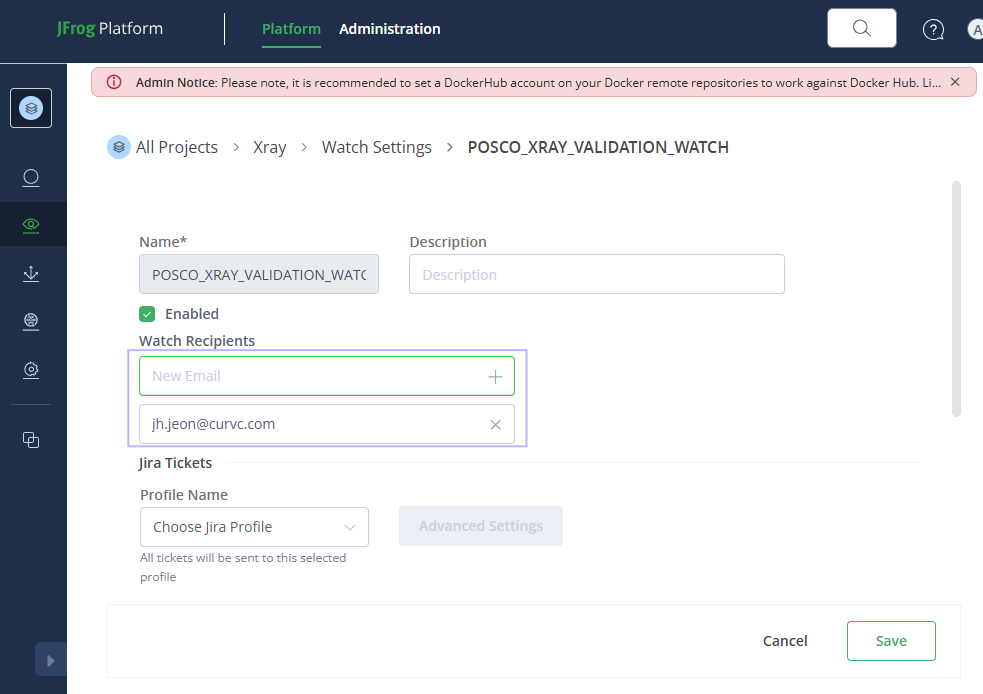
2. Watch 설정에서 Enabled와 Watch Recipients를 확인합니다.
3. 대상 Watch의 더보기에서 Apply on Existing Content를 선택합니다.
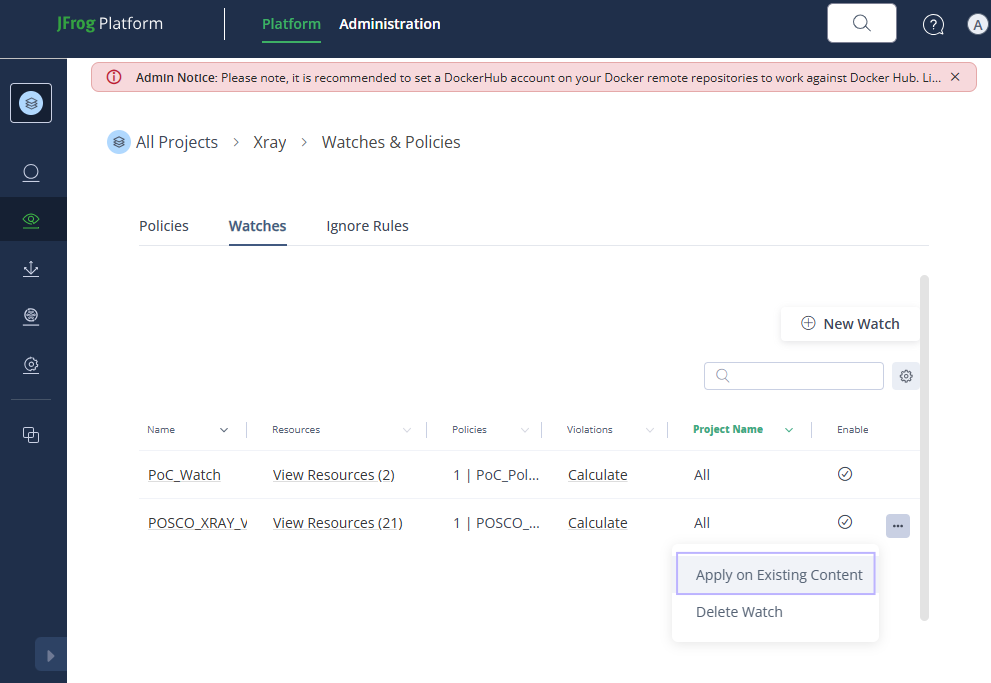
4. 대상과 기간을 확인하고 실행한 뒤 Watch Violations에서 결과를 확인합니다.
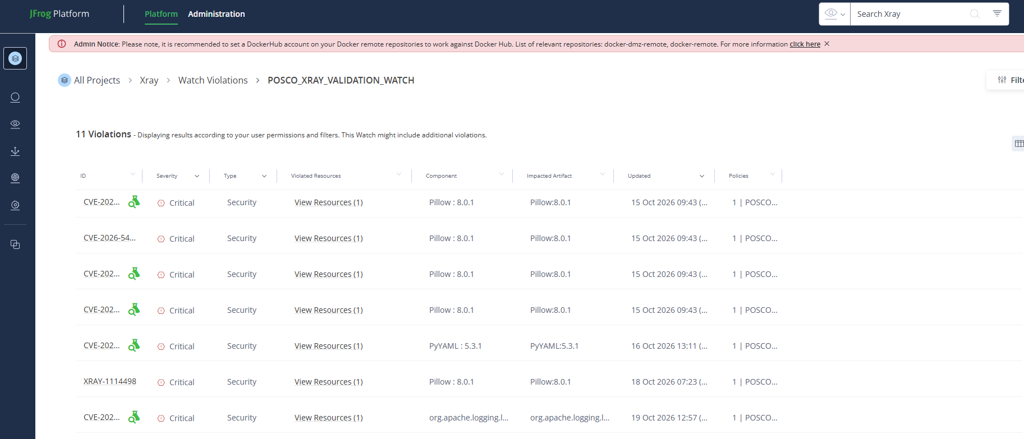
3. 이메일 알림 수신 결과 확인