| 정보 |
|---|
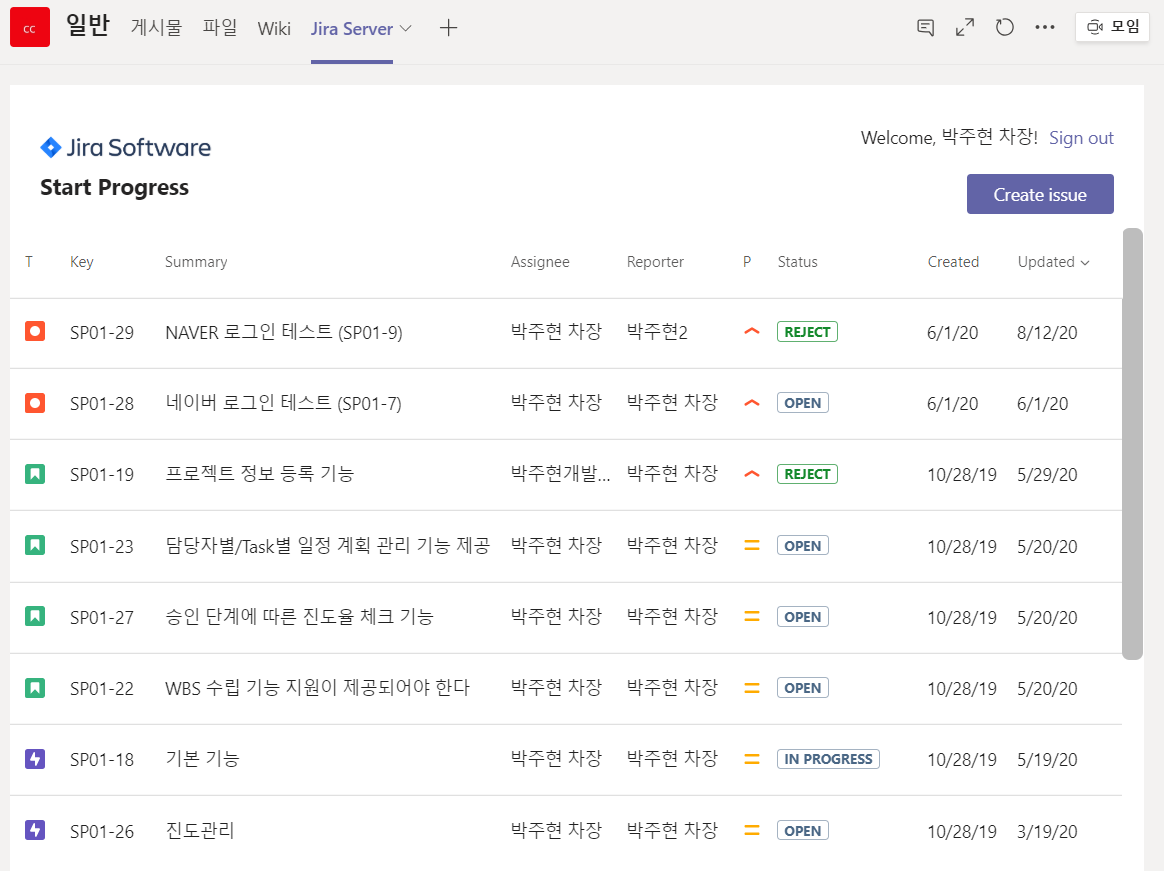
Microsoft Team 어플리케이션과 Jira server와 연동하는 방법을 가이드하는 문서입니다. |
Webhook 연결
1.Microsoft Team > 채널 우클릭 > 커넥터 선택

2.Jira Server 구성 선택
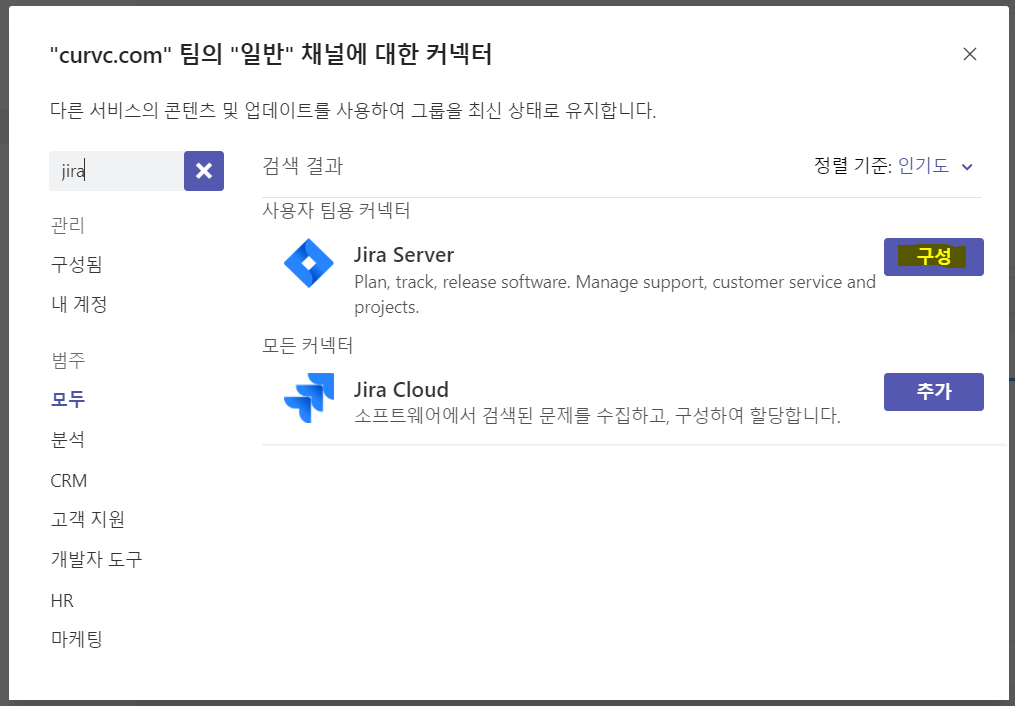
3.Webhook URL 복사
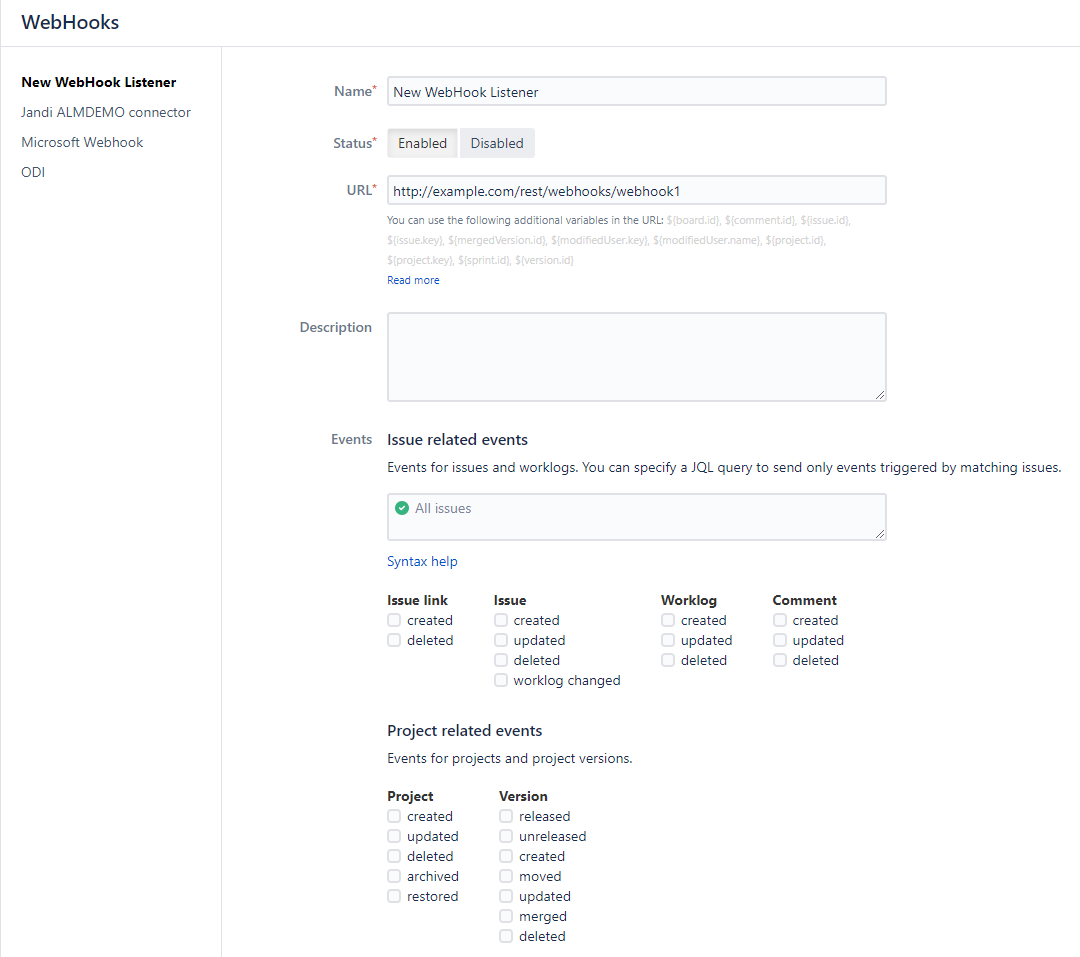
4.Jira >Admin 메뉴 > System > Webhooks > Create a Webhook 선택
5.Webhook 이름 및 url 입력 후 원하는 event 선택 후 저장
아래부분은 체크하지 않아야함
- Exclude body
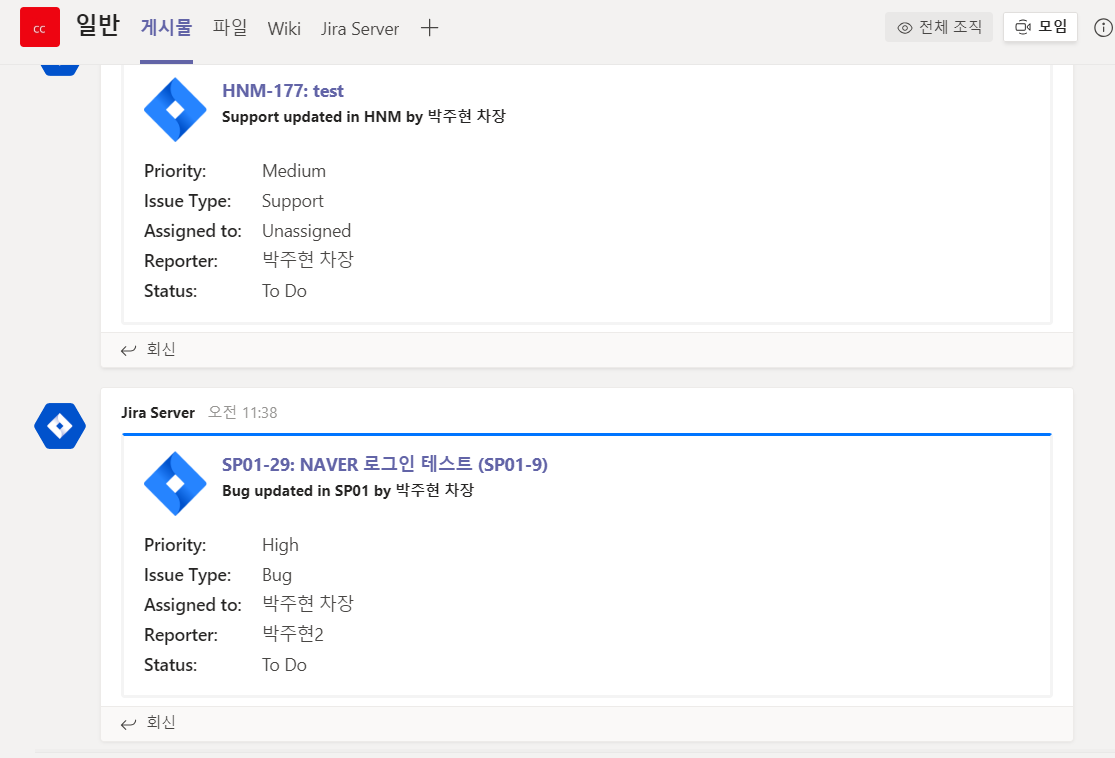
결과 화면
Microsoft Team for Jira 애드온 설치
1.Jira에서 Microsoft Teams 애드온 설치
a. 마켓에서 검색하여 아래 애드온 설치

b. 설치 완료 후 애드온 설정 화면에서 Jira ID 확인
버전에 따라 Jira ID 부분에 입력이 안되어 있을 수 있으므로 없을 경우 우측에 Create 버튼을 눌러 가이드에 따라 Application Link 연결 진행하면 Jira ID 값이 생성됨

2.Jira에서 애드온 설정에서 가이드대로 application-link 맺기
3.Team client에서 탭 추가 > Jira 서버 추가
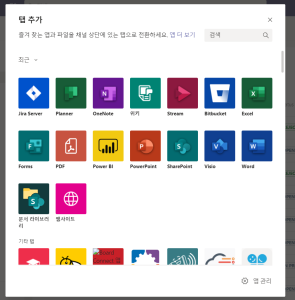
4.Jira server url 입력
Jira ID를 수동으로 생성 필요할 경우 애드온에서 제공한 가이드대로 진행(공개 키 값 다름)
a. Jira 관리자 > 응용프로그램 > application link > 링크 만들기 선택하여 아래 스샷처럼 입력
애플리케이션 URL:
https://jira-server.msteams-atlassian.com

b. 계속 선택

c. 내용 입력 후 계속 선택
- 응용프로그램 이름: Microsoft Teams
- 들어오는 연결 만들기 체크

d. 연결 설정 입력 후 계속
- 소비자 키: OauthKey
- 소비자 이름: MicrosoftTeamsIntegration
- 공개 키: 복사해서 입력

e. 완료 시 아래처럼 Microsoft Teams Application link 설정 됨
f. Microsoft Teams 앱 설정 화면에서 Jira ID 복사 해놓기
추후 Teams 쪽 커넥터 연결해서 사용
3.Team client에서 탭 추가 > Jira 서버 추가
앱 검색 > Jira Data Center 열기

4. 연동할 채널 선택

5.
설정 가이드에서 생성된Jira에서 확인한 Jira ID 입력 후 Connect 선택

6. Jira
서버와 인증절차 진행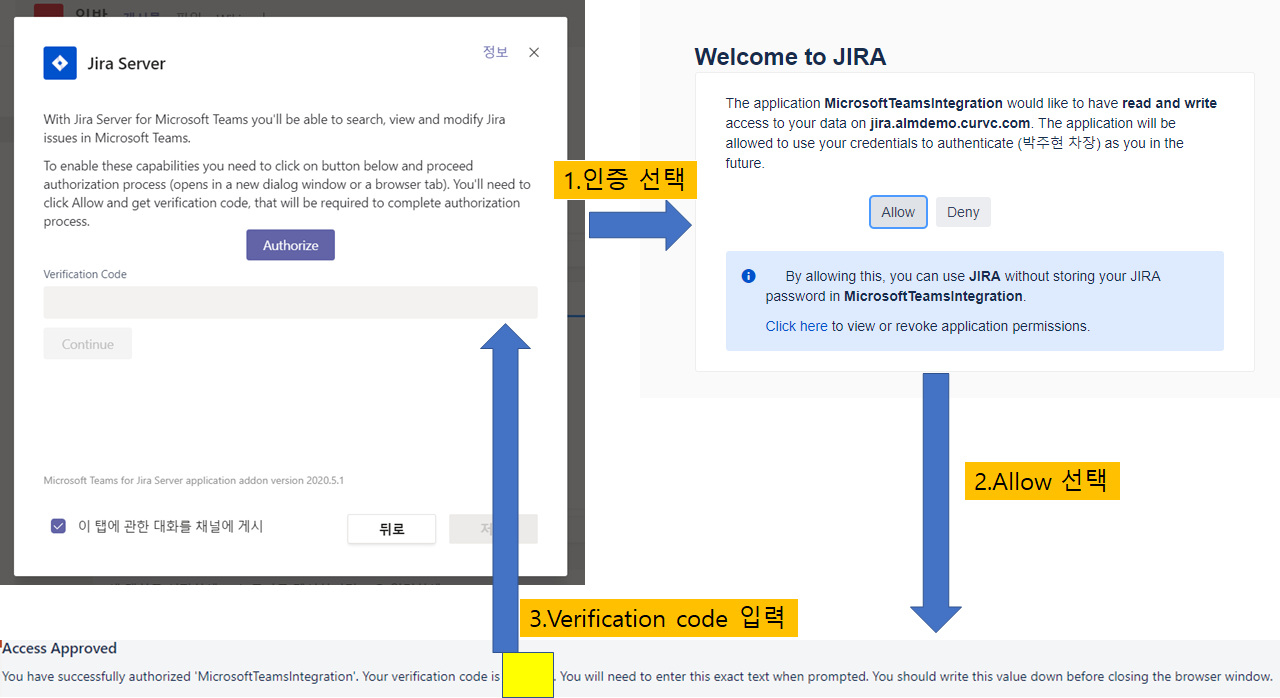
결과화면
filter 선택
특정 프로젝트 or 연결하는 계정에 저장된 필터를 선택

연결 후 사용 화면
필터한 이슈를 한 눈에 확인하기
상단에 Jira Data Center 탭을 누르면 선택한 필터의 모든 이슈를 한 눈에 파악 가능합니다. 본인에게 할당된 이슈나 주요 과제 업무들을 필터하여 한눈에 확인하세요.

Jira Data Center Bot 사용하여 생성 및 편집하기
앱을 추가하면 팀즈에 Jira Data Center bot과 채팅할 수 있는 채팅창이 생성되어 프롬프트 입력하여 Jira와 연동 사용 가능합니다.
제공되어지는 프롬프트를 통하여 Jira에 바로 이슈를 생성하거나 편집 및 지켜보기 등의 업무를 진행할 수 있습니다.